Jak používat Basecamp? ⛺
Basecamp je přehledná aplikace pro správu úkolů, kterou používám. Jeho výhodou je, že vás tam můžu přizvat a můžete mít přehled o tom, co se dělá a v jakém stavu projekt je. Tady je jednoduchý návod, jak s ním pracovat.
Přihlásit se do BasecampuJak to bude probíhat a představení administrace
- 1
Pozvánka do mého účtu
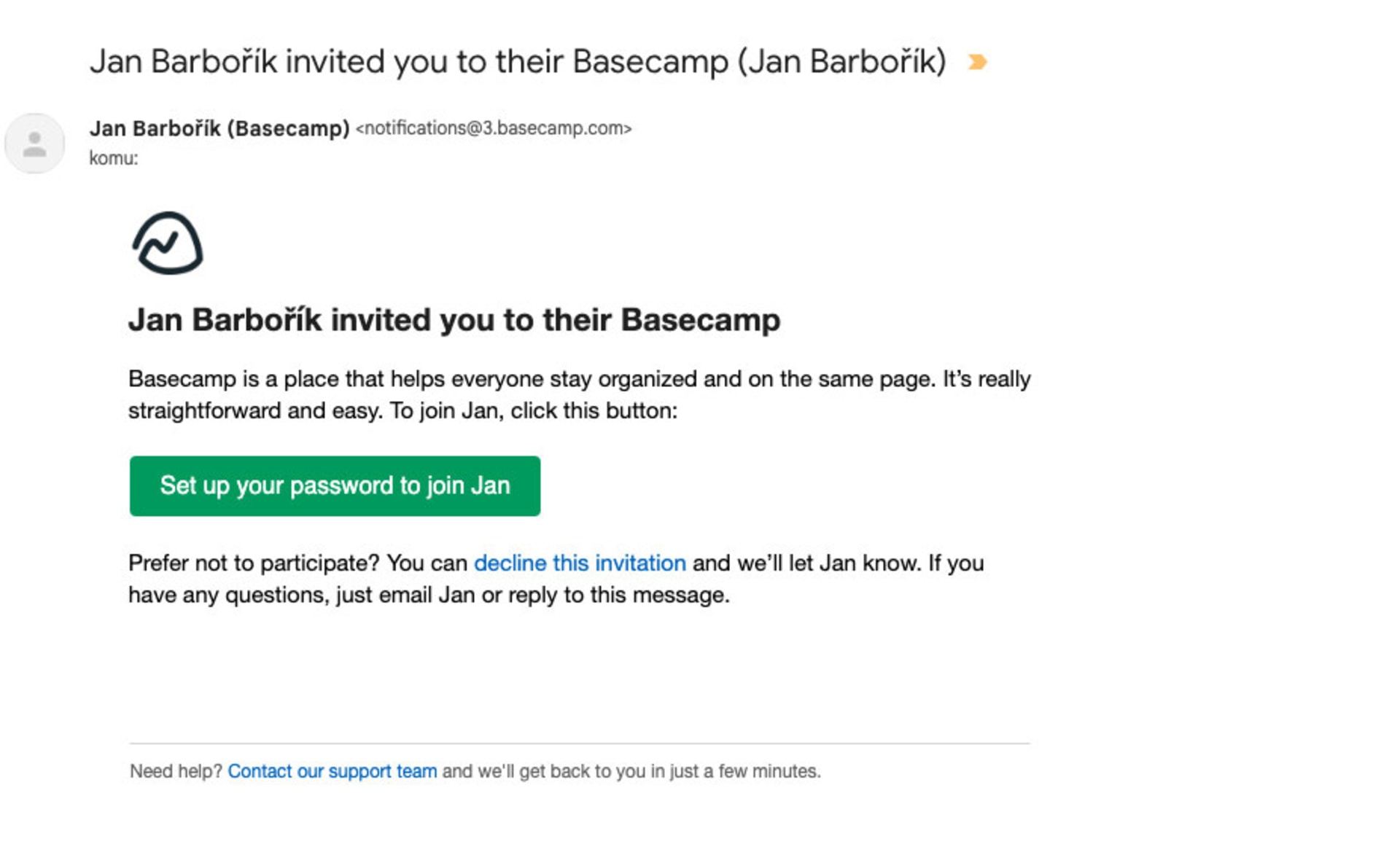
Nejprve vás pozvu do svého účtu – přijde vám první e-mail s pozvánkou.
- 2
Přidání k projektu
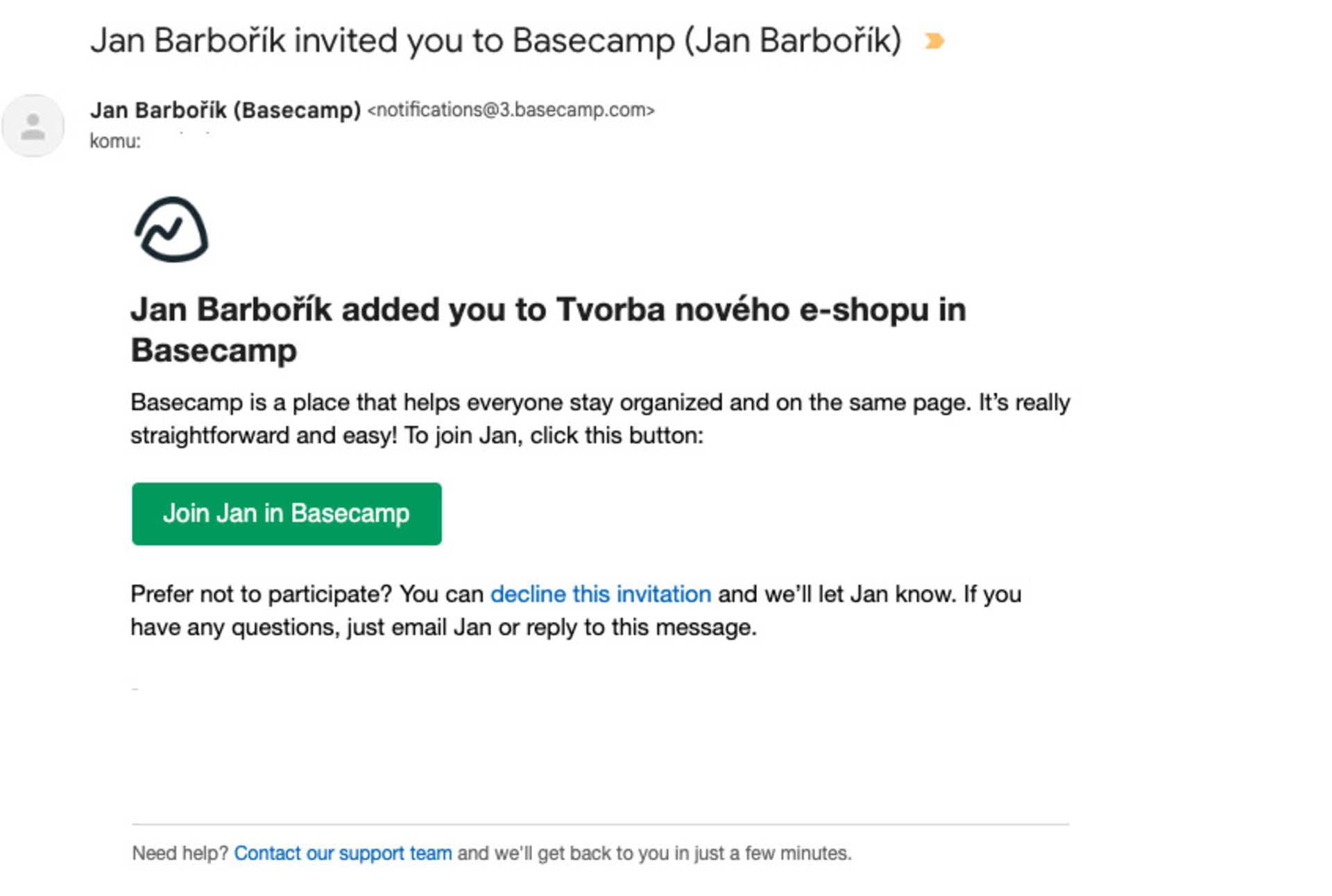
Hned poté vás přidám do konkrétního projektu k vaší zakázce.
- 3
Vytvoření účtu nebo přihlášení
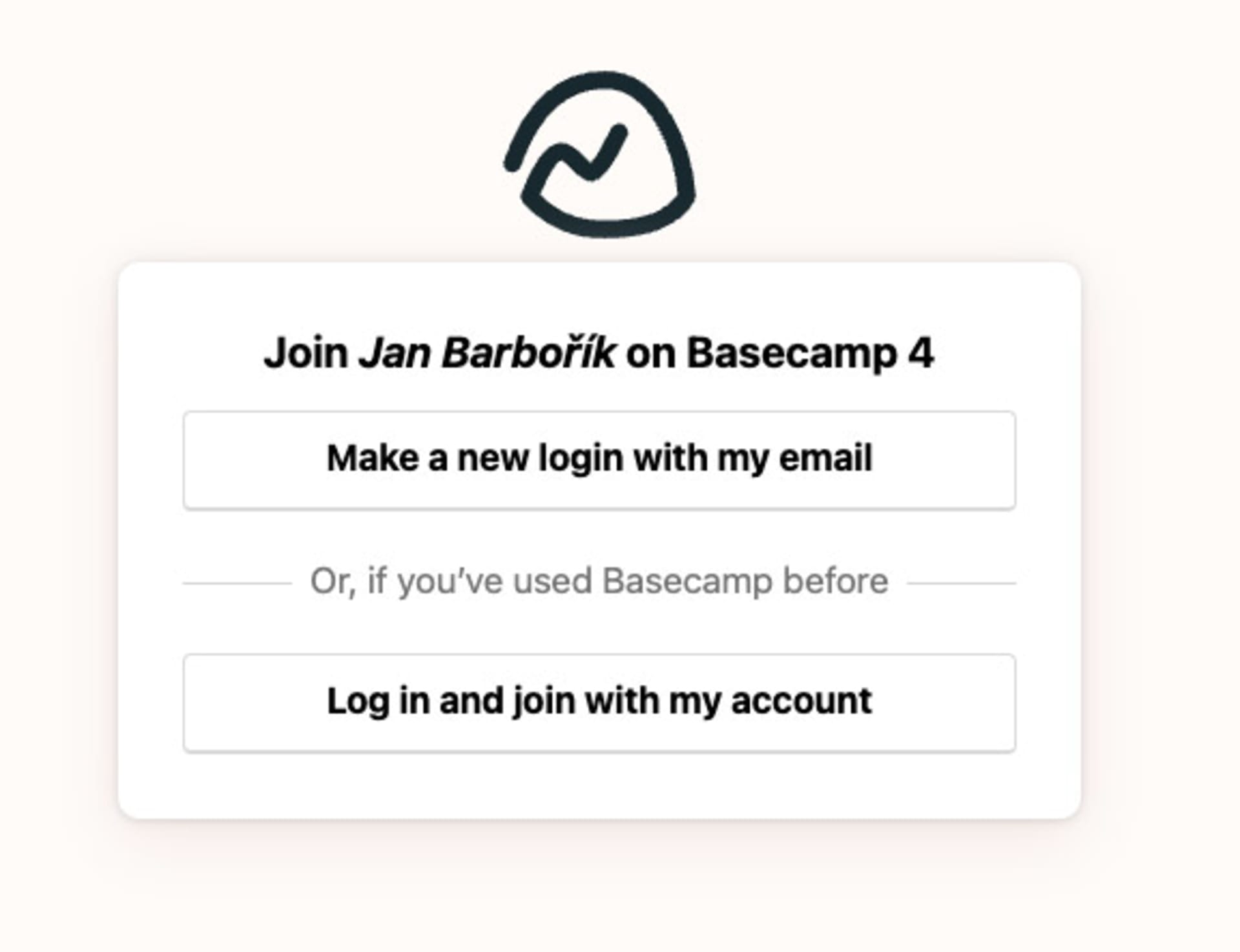
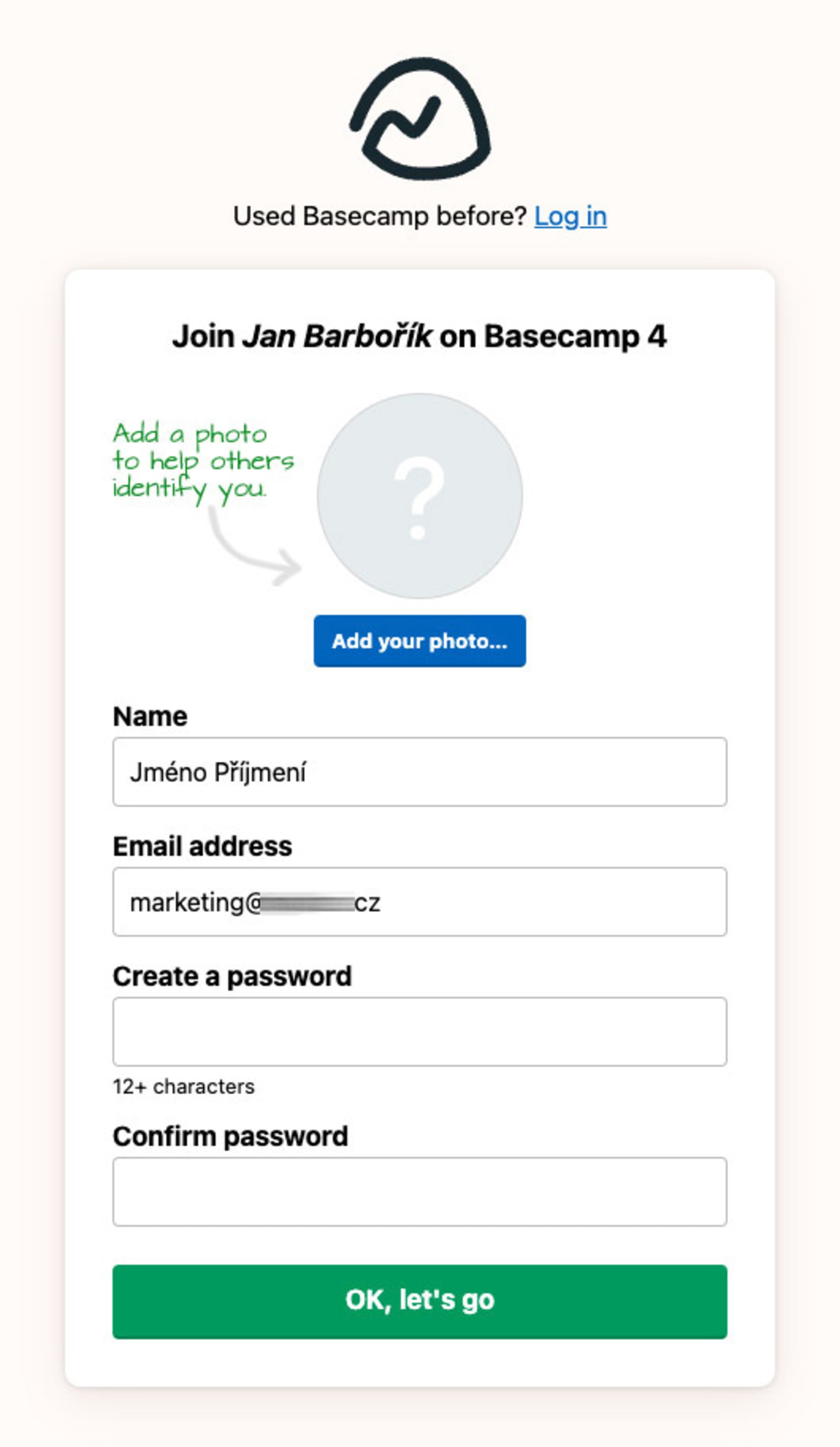
Pokud ještě nemáte účet v Basecampu, vytvořte si jej kliknutím na Make a new login with my email. V opačném případě se rovnou přihlaste.
- 4
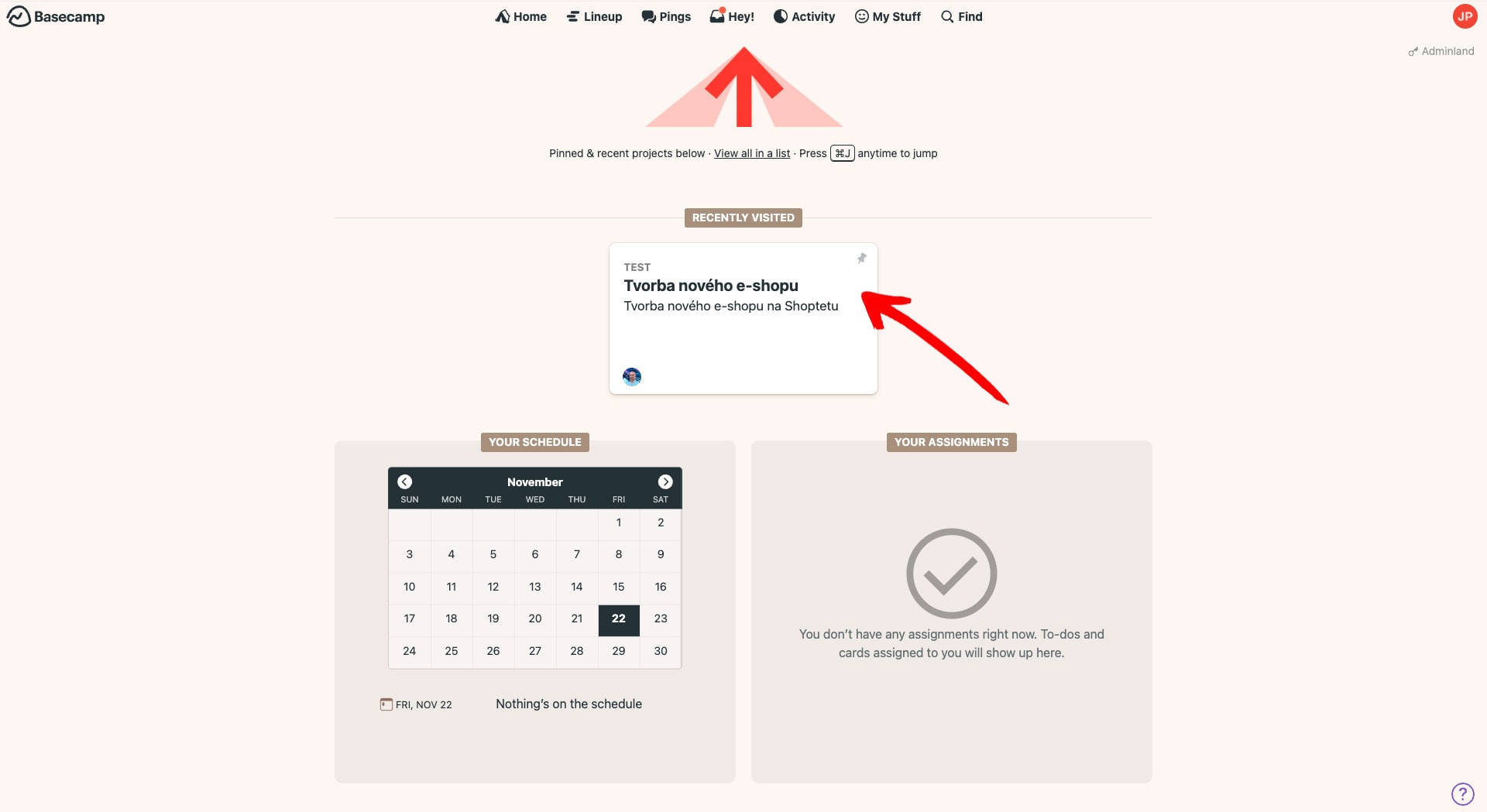
Nasdílený projekt
Po přihlášení uvidíte nasdílený projekt, na kterém spolu pracujeme. Po kliknutí na něj se dostanete na detaily a k dalším informacím.
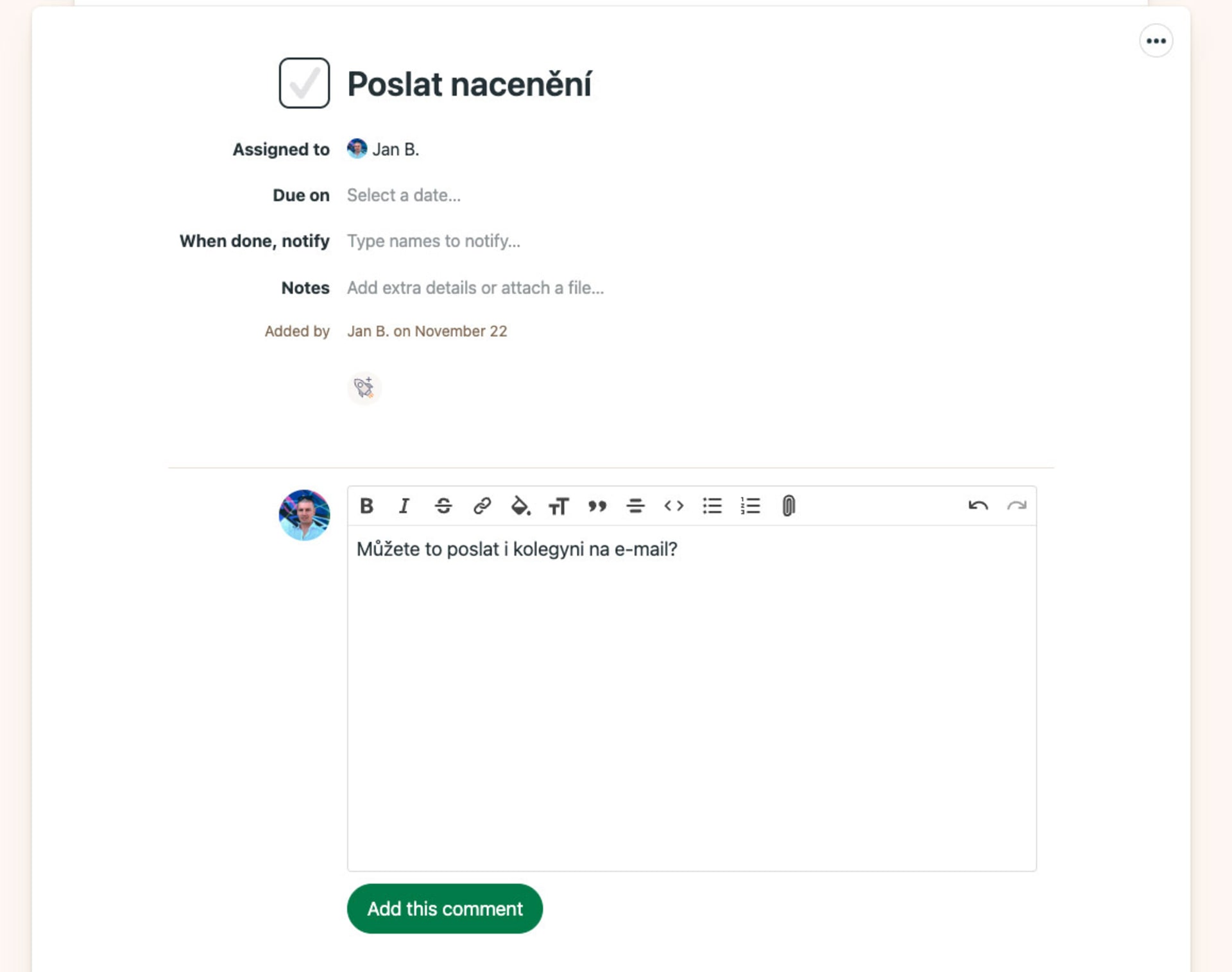
💡Na komentáře můžete odpovídat i v e-mailu – propíšou se do Basecampu. Ušetří vám to čas a otevírání aplikace.
- 5
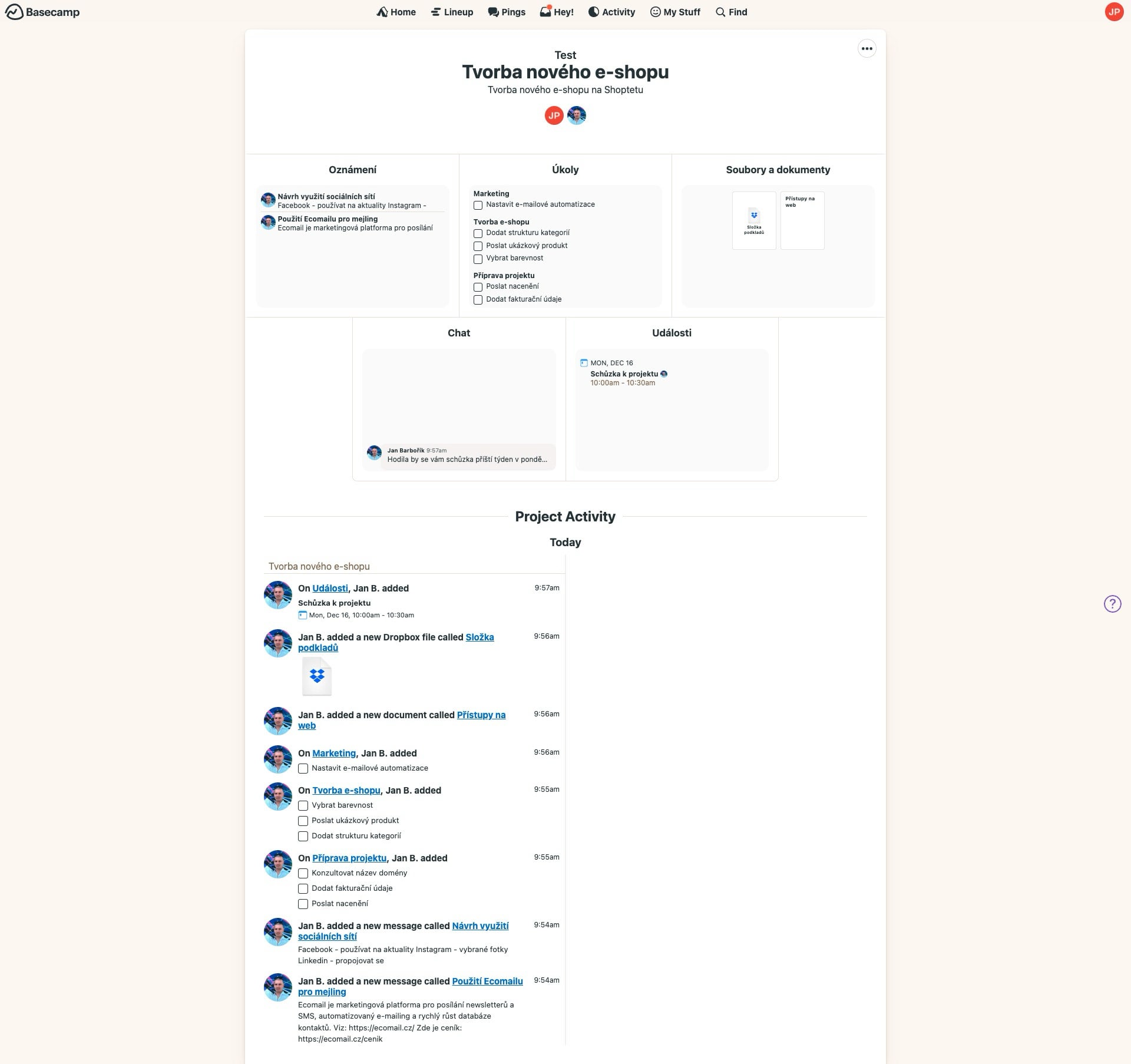
Detail projektu a jeho sekce
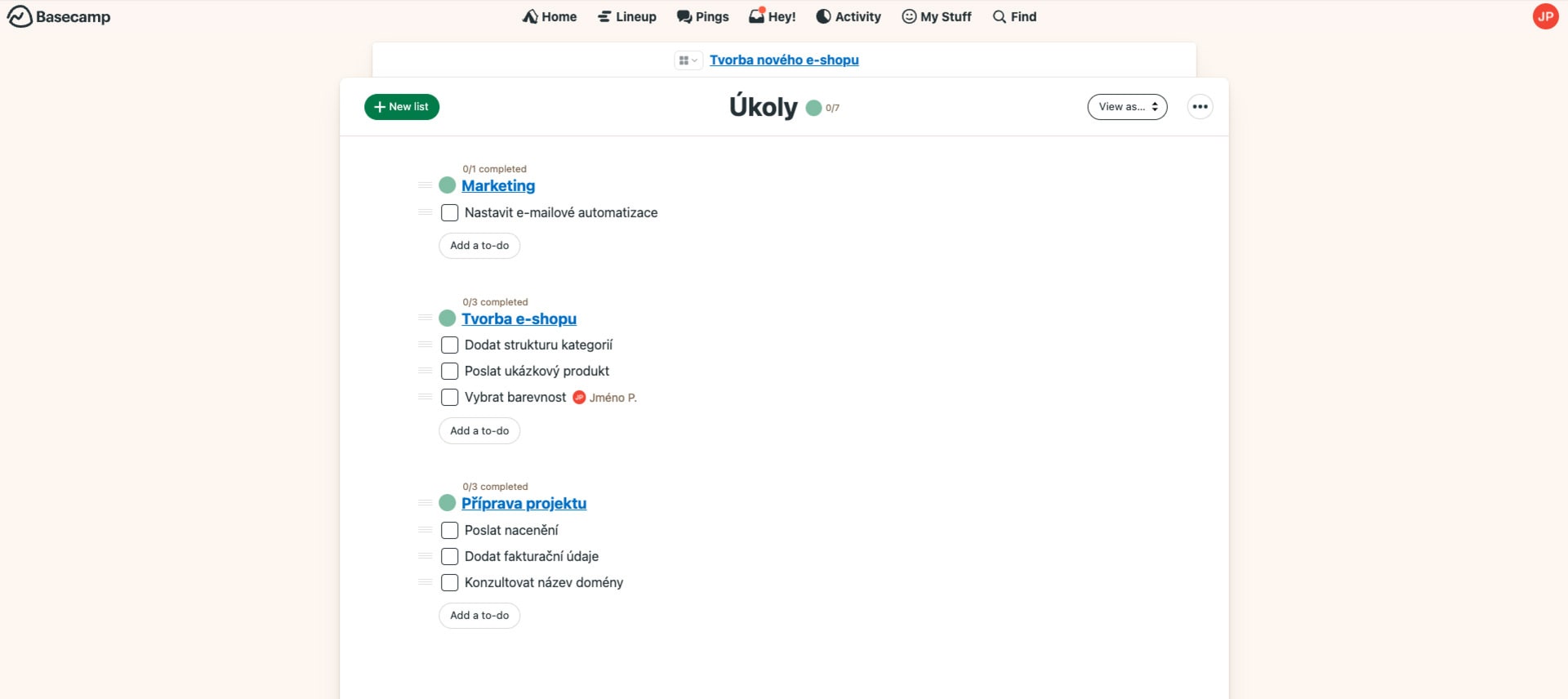
V detailu projektu najdete několik sekcí. Každou můžete rozkliknout a na jednotlivé věci reagovat, komentovat je nebo přidávat další. Současně uvidíte i historii aktivit v projektu. K jednotlivým úkolům jde také přiřazovat lidi zapojené na projektu.
- 6
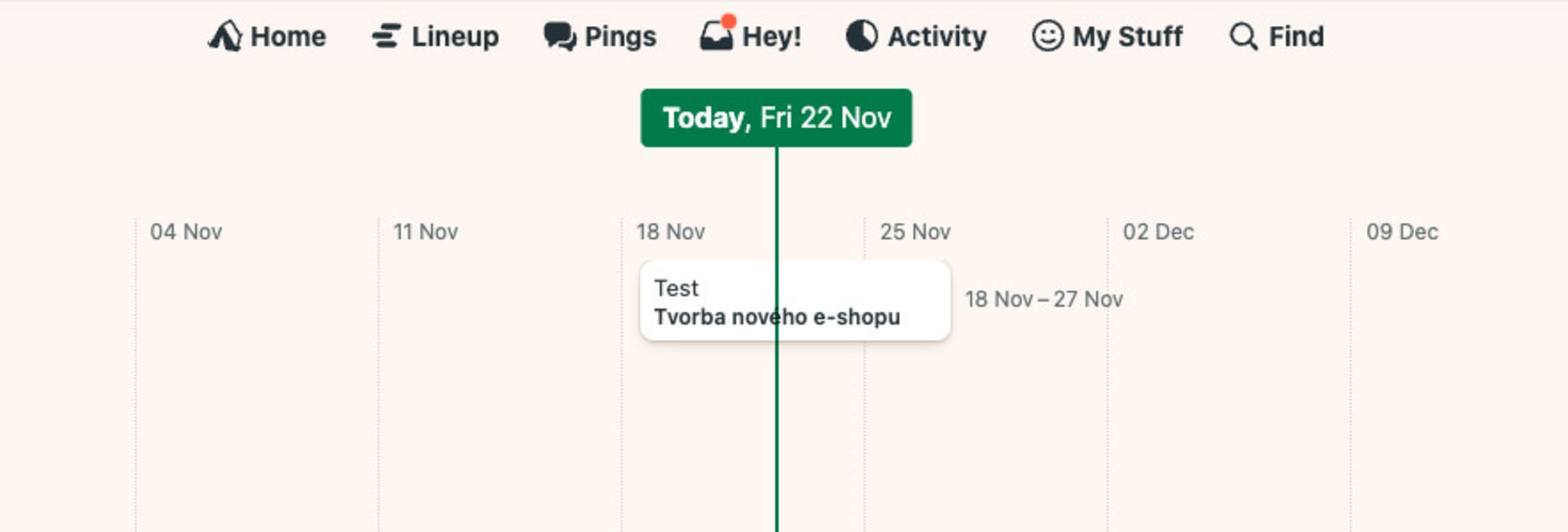
Lineup – časová osa
Položka Lineup v hlavním menu ukazuje časovou osu projektu nebo projektů, které spolu máme otevřené.
- 7
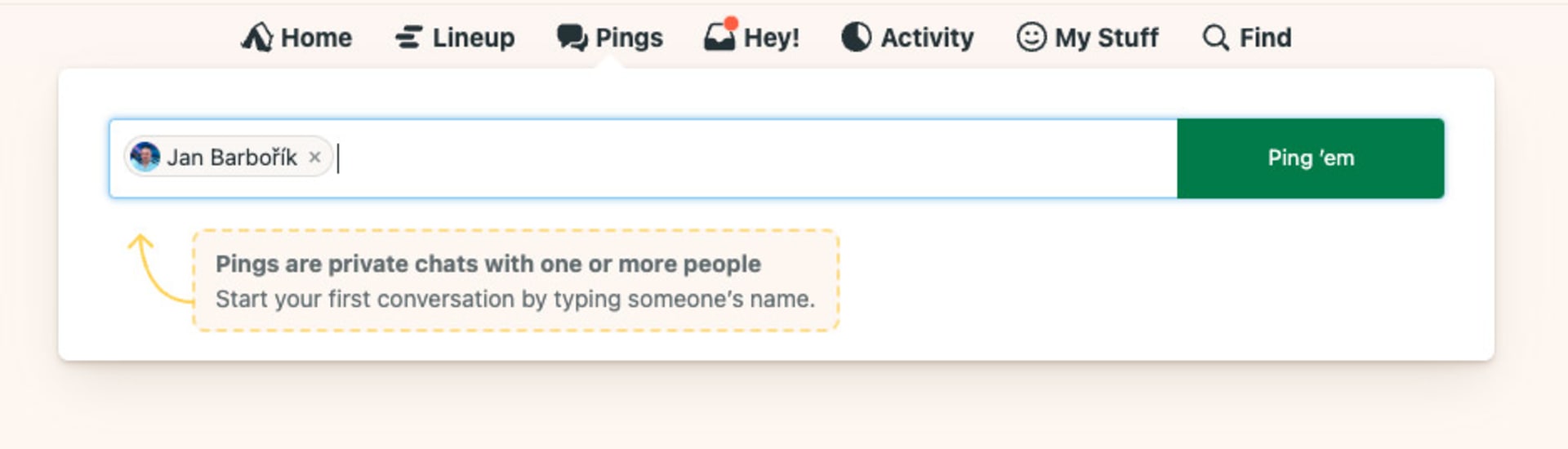
Pings – přímé zprávy
Pomocí funkce Pings si můžeme vzájemně psát přímé zprávy v rámci Basecampu.
- 8
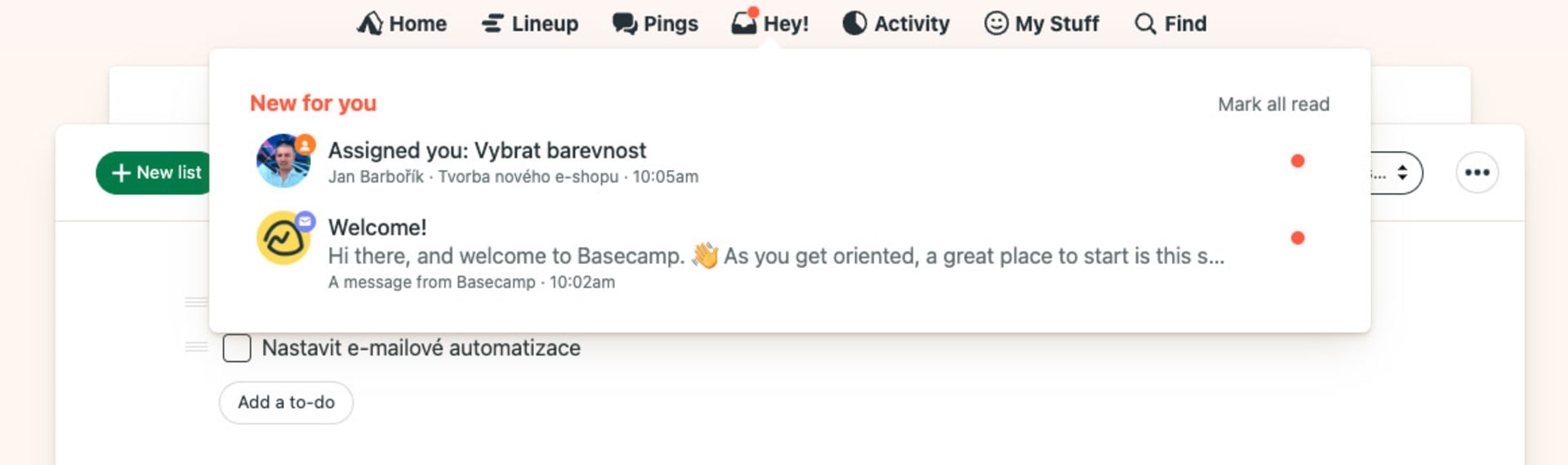
Hey! – notifikace
Položka Hey! obsahuje notifikace, které se vás týkají – vaše úkoly, označení, události a podobně.
- 9
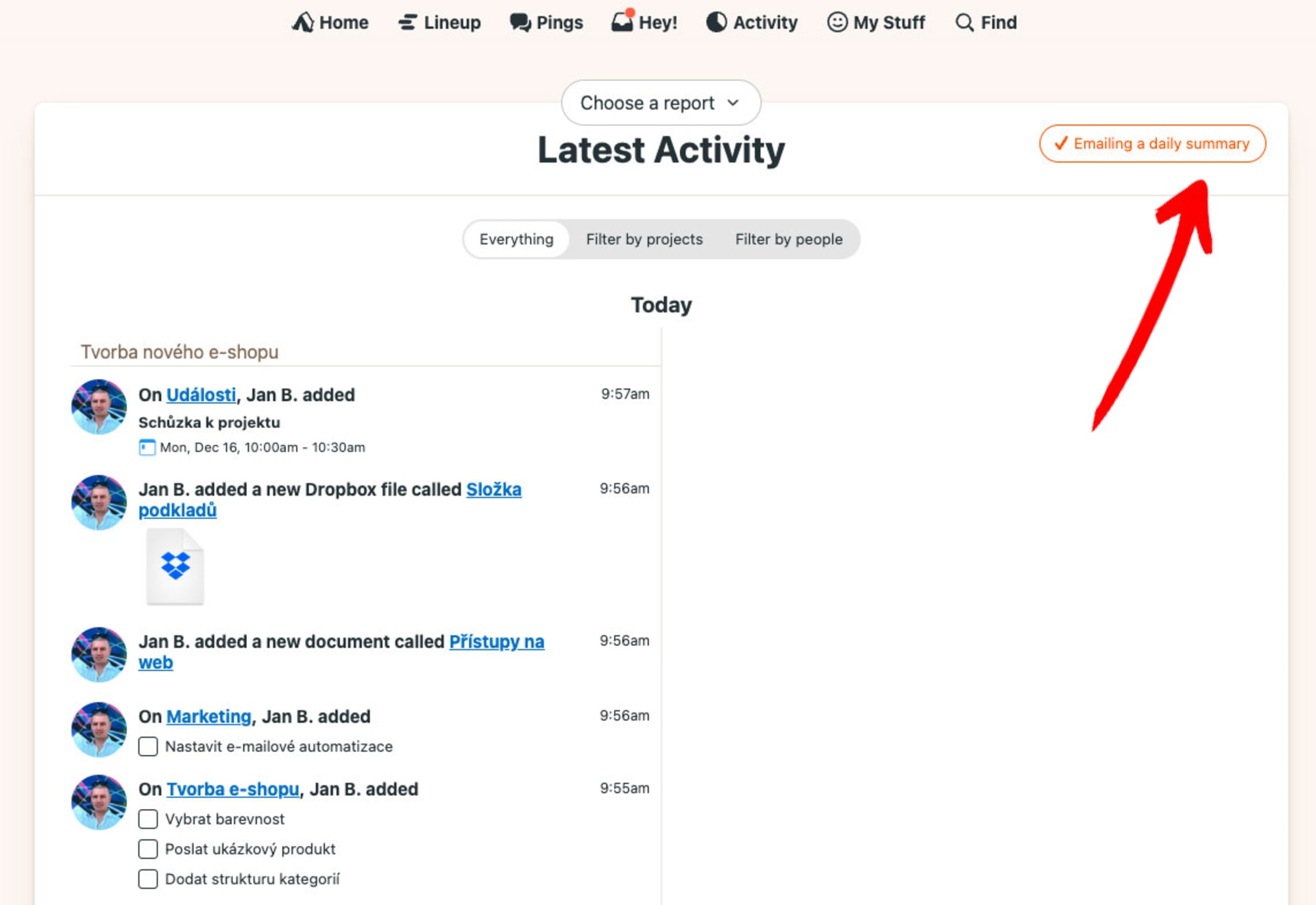
Activity – co se kdy udělalo
V sekci Activity najdete časovou osu událostí ve vašem projektu. Co se kdy udělalo, kdo to udělal apod. Tento přehled vám automaticky chodí denně e-mailem. Aby vás to příliš nezahlcovalo, posílání lze tlačítkem vpravo nahoře pohodlně vypnout.
- 10
My Stuff – vaše úkoly a priority
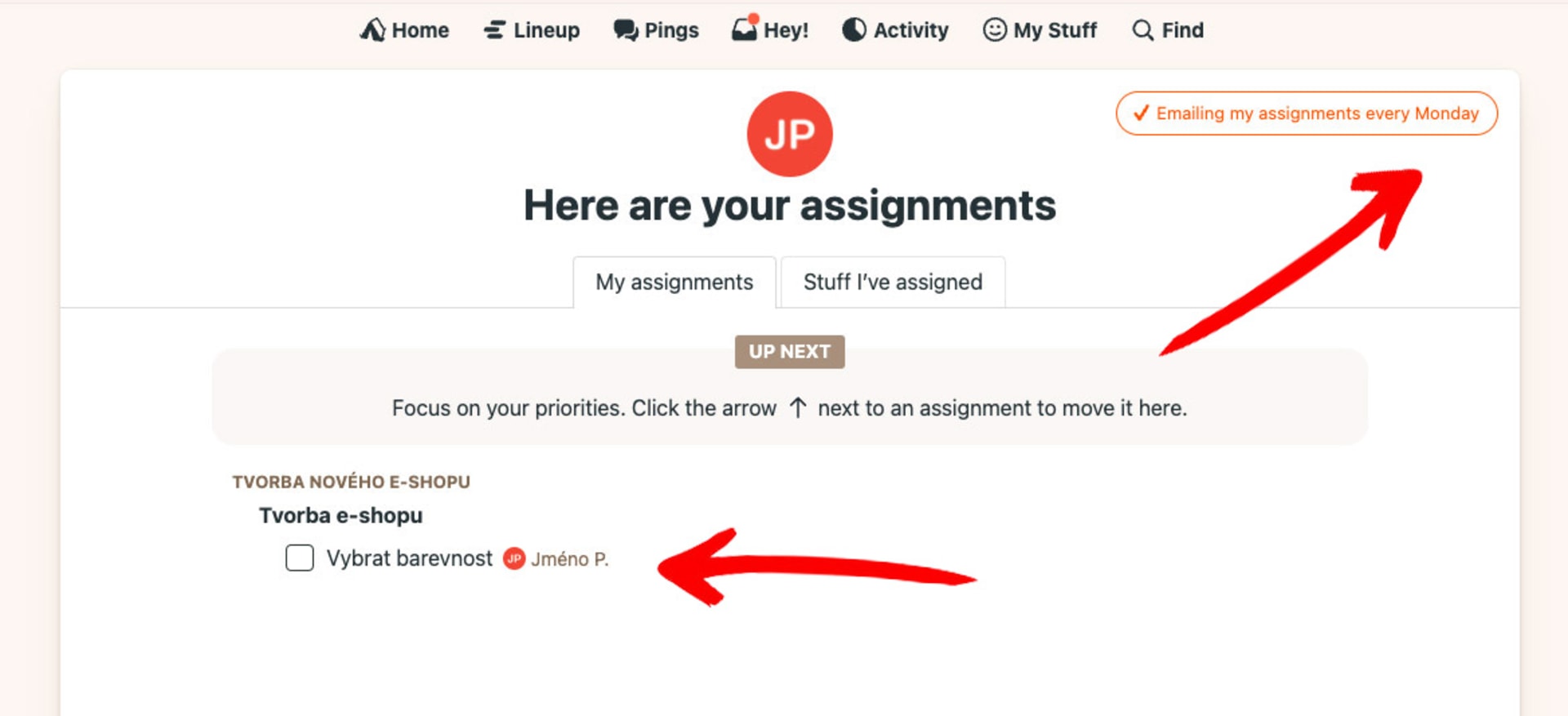
Položka My Stuff obsahuje úkoly, které jsou vám přiřazené. Posílá přehledy každé pondělí – opět lze tlačítkem vpravo nahoře vypnout. Pokud si chcete určit svoje priority, kliknutím na šipku (objeví se po najetí myší před řádkem s úkolem) si můžete úkoly přesunout nahoru do zvýrazněných, abyste je měli na očích.
💡V případě dotazů k používání mi dejte vědět. Odpovím na ně, naplánujeme si videohovor nebo natočím video s návodem.